
第一次登录与初始设置
装好 nSIM 后第一次打开管理界面时,按这一页登录,并完成界面语言和所在地区两项设置。
- 已按用 Docker 安装或用二进制文件安装启动 nSIM,
/ready返回ok。 - 知道配置文件
web段里的用户名和口令。
- 在浏览器里打开
http://<主机地址>:7575。在 Mac 上试用时打开http://127.0.0.1:7575。 - 填入「用户名」和「密码」,点「登录」。
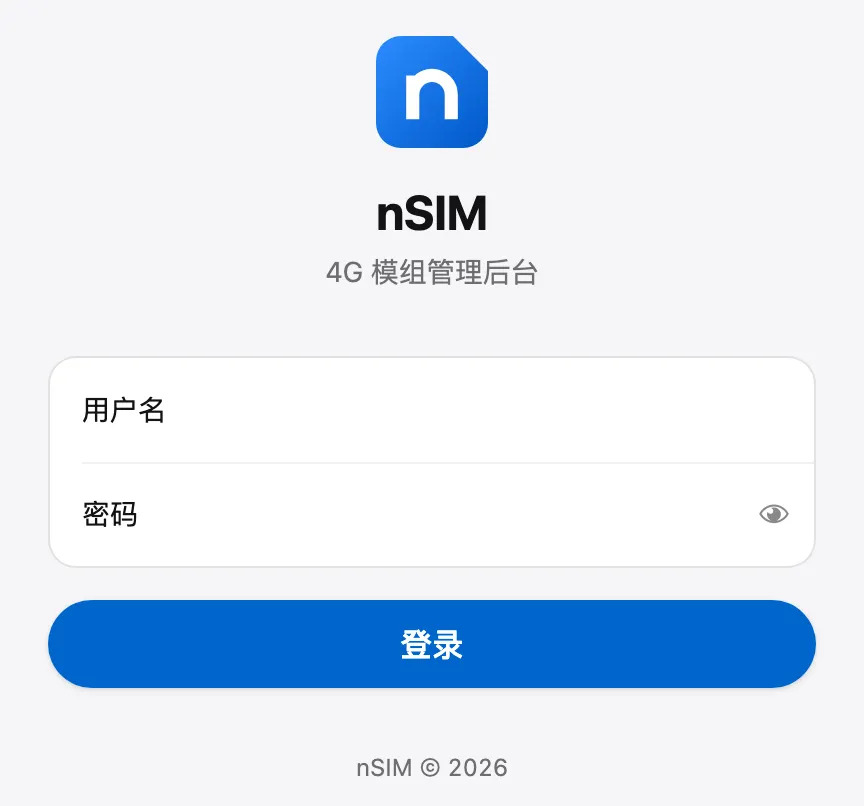
口令填错时,登录页会提示「用户名或密码错误」。从第 5 次输错起,账号会被临时锁定,再错锁得更久,规则见登录失败锁定。拿不准口令时,先到主机上核对配置文件,不要反复尝试。
改掉出厂口令
Section titled “改掉出厂口令”只有用出厂口令登录时才有这一步。出厂口令指 admin,以及示例配置文件里的占位口令 change-me。
用它们登录后,nSIM 会直接打开「设置新密码」页。页面提示「当前为出厂默认密码,修改后方可继续使用」。改好之前,其他功能都不可用。
- 在「当前密码」里填刚才登录用的口令。
- 在「新密码」里填新口令。至少 8 位,不能是出厂口令,也不能与用户名相同。
- 在「确认新密码」里再填一次,点「保存并继续」。
nSIM 把新口令加密后写回配置文件。之后登录都用新口令。
走完首次使用引导
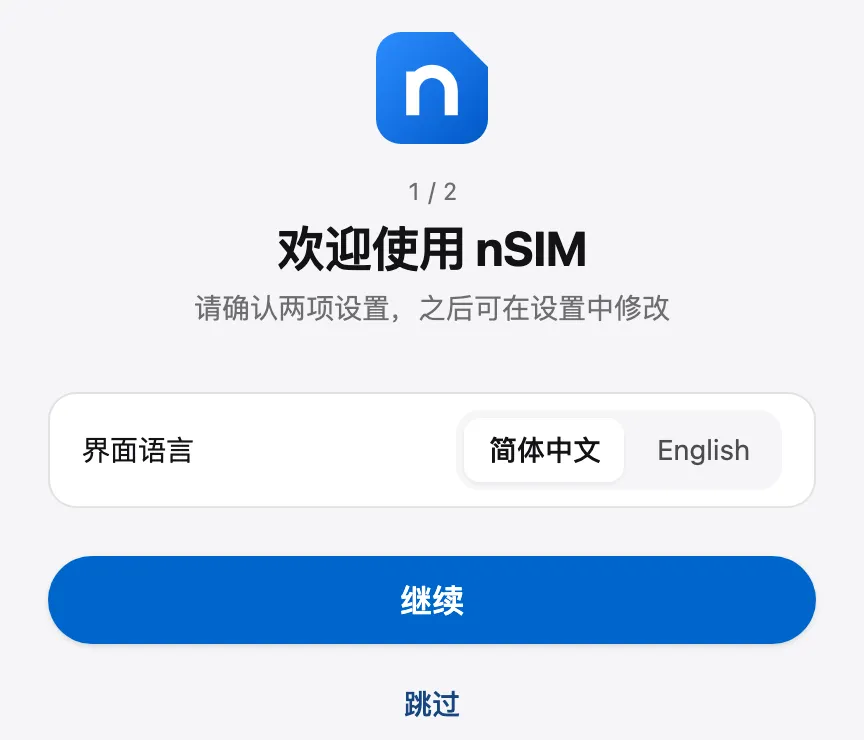
Section titled “走完首次使用引导”全新安装第一次登录后,nSIM 会打开两步引导。走完或跳过之后,任何浏览器里都不会再出现。两项设置之后都能在「设置」里改。
-
在「欢迎使用 nSIM」页,选择「界面语言」,点「继续」。语言立即生效,只保存在当前浏览器里。English 界面目前只翻译了一部分,其余仍显示中文。
-
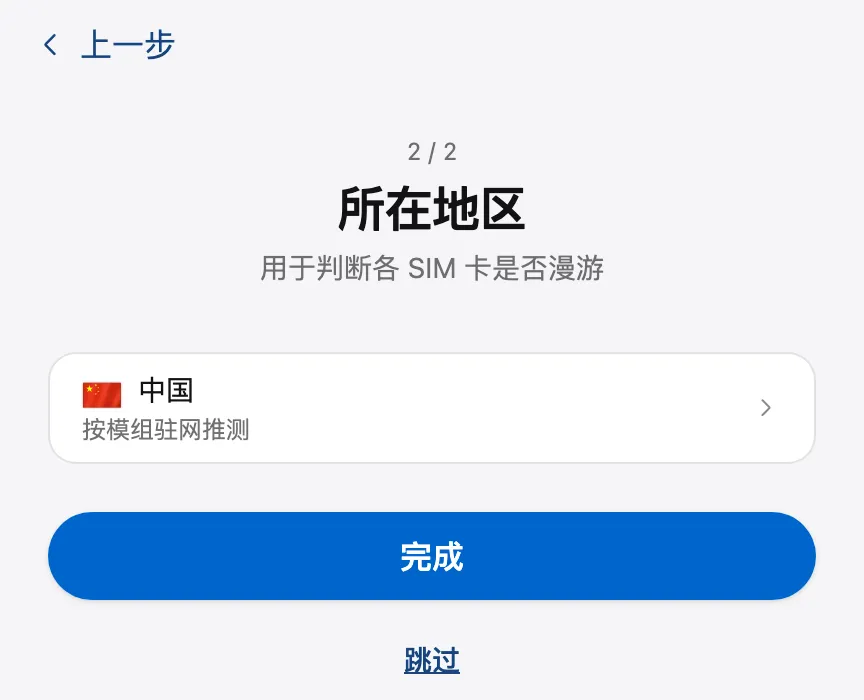
在「所在地区」页,确认主机实际所在的国家或地区。nSIM 用它判断每张卡是否在漫游。 这一行已经预选了一个地区,副标题写着推测依据,例如「按模组驻网推测」。推测不对时,点这一行,在列表里搜索并选中正确的地区。
-
点「完成」。nSIM 保存所在地区,并打开「设备」页。
界面停在「设备」页,「短信」「设置」等页面都能打开,初始设置就完成了。界面语言之后在「设置 › 外观」里改,所在地区在「设置 › 设备接管」里改。
- 从插上模组到收发第一条短信
- 开启两步验证
- 放到 HTTPS 反向代理后面,以便在浏览器里打电话、收推送