
下载、切换和删除 eSIM
一张 eSIM 卡能装多个号码,每个号码是一个 Profile,同一时刻只有一个启用。这页讲怎么下载、切换和删除 Profile。
开始之前:
- 卡插在已接管的模组里,或登记在 USB 读卡器里。读卡器见 用 USB 读卡器管理卡。
- 这张卡是 eSIM 卡,nSIM 称它为 eUICC。设备详情里有「eSIM」页签,就说明 nSIM 认出了它。
nSIM 第一次打开「eSIM」页签时才检测卡的类型。没有这个页签、但你确定它是 eSIM 卡时,见 eSIM 下载或切换失败。
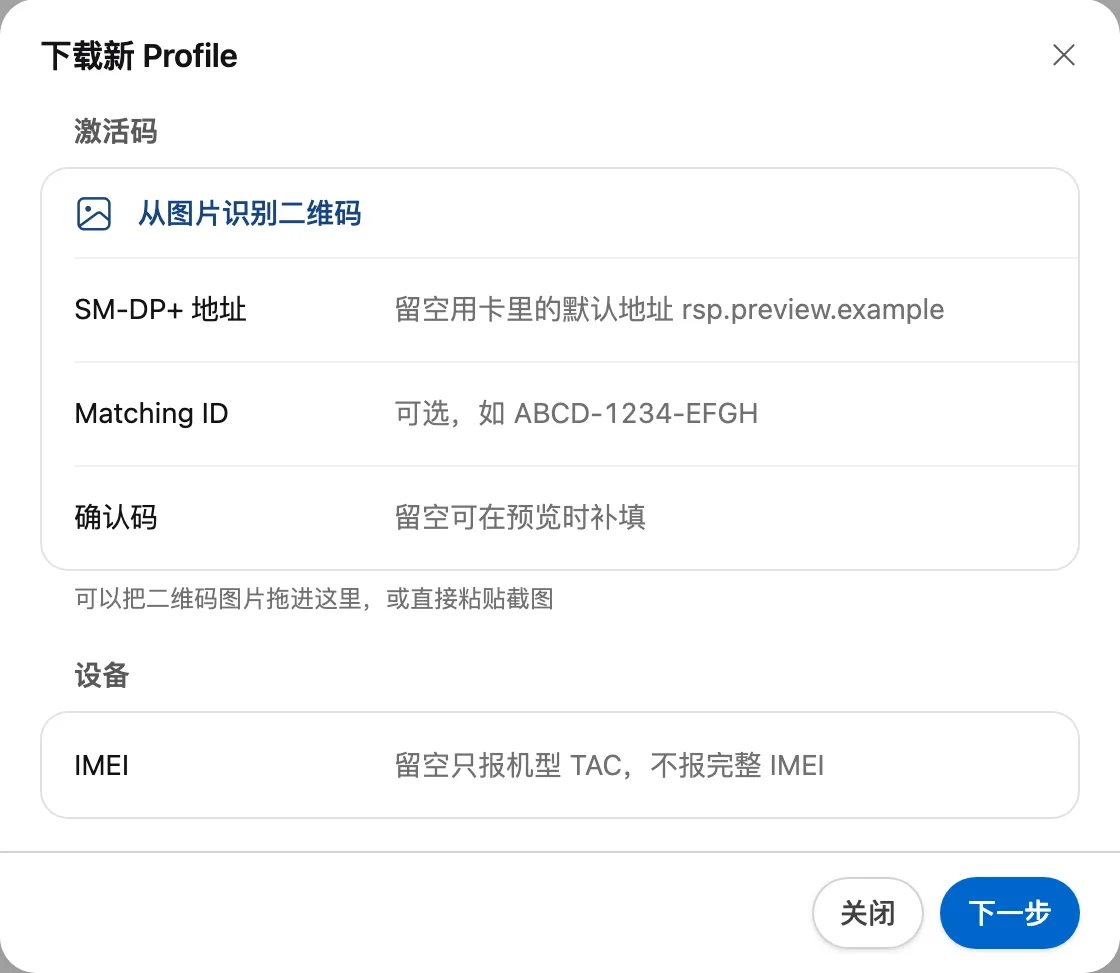
下载新 Profile
Section titled “下载新 Profile”你需要运营商给的激活码,通常是一张二维码,内容形如 LPA:1$服务器地址$匹配码。
- 打开设备的「eSIM」页签,点「下载 Profile」。
- 在「激活码」一组里提供激活码,任选一种:
- 点「从图片识别二维码」选一张二维码图片,或把图片拖进对话框、直接粘贴截图。
- 把完整激活码粘贴进「SM-DP+ 地址」,nSIM 会自动拆开填好。
- 打开设备的「eSIM」页签,点「扫码」,用摄像头对准二维码。用不了摄像头时,nSIM 会改为让你选一张二维码图片。
- 确认「激活码」一组里已填好「SM-DP+ 地址」与「Matching ID」。
浏览器只在 HTTPS 下允许网页使用摄像头,见 放到 HTTPS 反向代理后面。手上只有激活码文字时,点「下载 Profile」,把它粘贴进「SM-DP+ 地址」。
- 可选:运营商另外给了确认码时,填在「确认码」里。也可以留到下一步再填。
- 「IMEI」保持留空。留空时 nSIM 只向运营商报告机型代码,不报完整 IMEI。
- 点「下一步」。nSIM 连接运营商的服务器,取回这个 Profile 的信息。
- 在「确认安装」里核对运营商、名称和剩余空间,点「安装」。这一步有倒计时,超时后本次下载会自动取消。
- 等「下载进度」走完,点「关闭」。
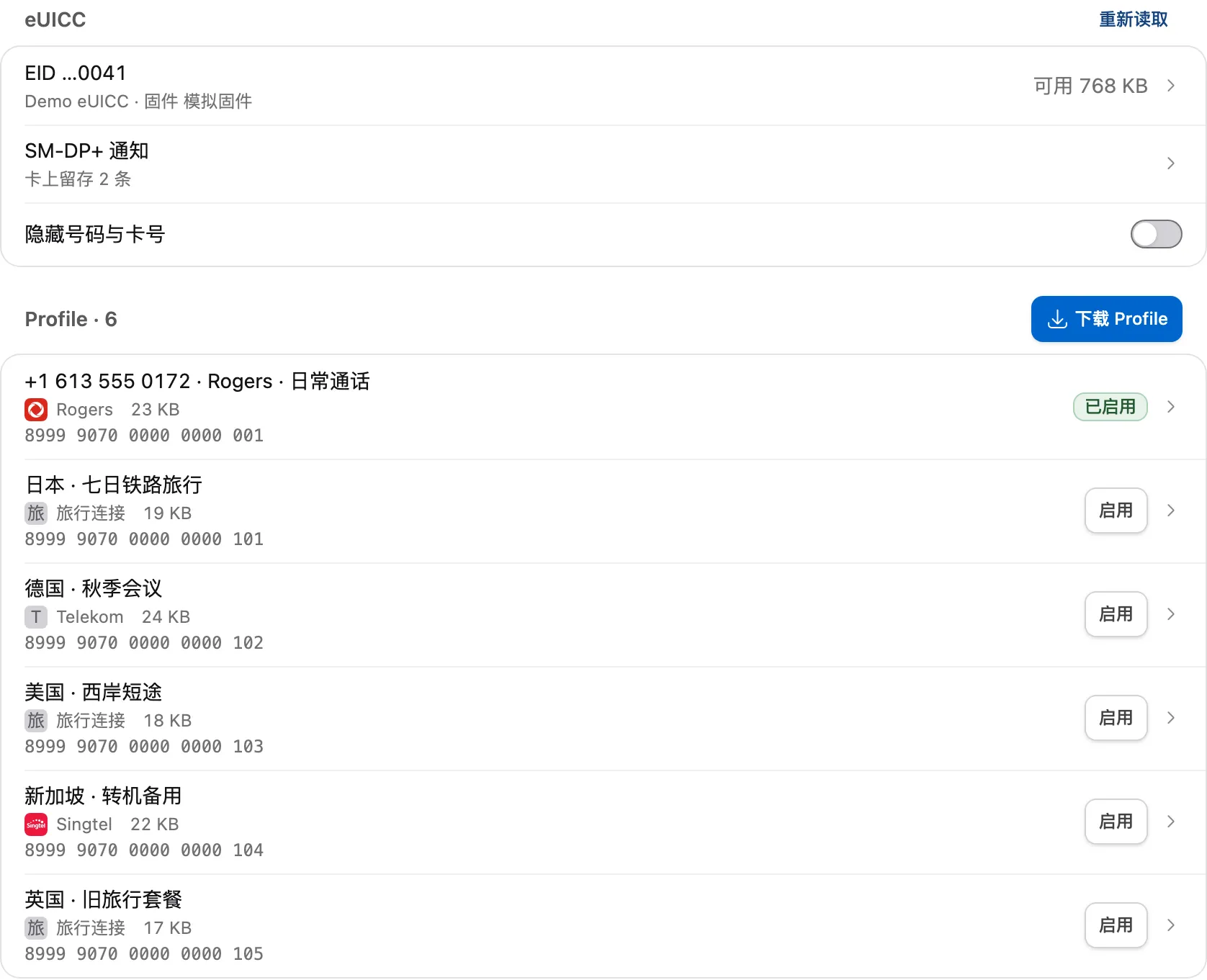
完成后,列表里多出这个 Profile,状态是未启用。下载不会自动切换过去。
下载过程中不要关闭对话框或离开页面。多数激活码只能用一次。
运营商没给激活码、只说会推送到你的 EID 时,改用 SM-DS 查找。点「eUICC」那一行,在「从 SM-DS 查找 Profile」里点「查找」。
切换到另一个 Profile
Section titled “切换到另一个 Profile”切换就是换卡:原来的号码停止工作,新号码按它自己的卡策略开始工作。新 Profile 从没设过卡策略时,默认是飞行模式,既不上网也不开 VoWiFi。
- 可选:先设好新 Profile 的卡策略。点列表里那个 Profile 的这一行,在详情的「射频与通话」里设置。分组写着「未启用 · 启用后生效」,现在改只是存下来。
- 在列表里那个 Profile 的这一行点「启用」。
完成后,提示「Profile 启用成功」,「已启用」标签移到这一行。
提示「未能确认启用结果,已重新读取 Profile 列表」时,以列表里的「已启用」标签为准。
一般不需要「停用」:换号码时直接启用另一个。停用后卡上没有任何启用的 Profile,设备会断网。
删除 Profile
Section titled “删除 Profile”只能删除未启用的 Profile。要删当前启用的,先启用另一个。
- 点列表里要删的那个 Profile 的这一行,打开详情。
- 点「删除 Profile」。
- 在确认框里输入 ICCID 的后 4 位,点「确认删除」。
完成后,这个 Profile 从列表里消失。
nSIM 会把这次删除通知运营商的服务器,在「SM-DP+ 通知」里能看到记录。下载、切换出问题时,见 eSIM 下载或切换失败。