接收通知
这一页帮你配好一个通知渠道。配好之后,收到短信、来电、流量额度告警等事件时,nSIM 会推送一条消息给你。
- 选定一个渠道。各渠道要填什么见通知渠道参数。不知道选哪个时:用 iPhone 选 Bark;用 Telegram 选 Telegram Bot;不想装任何应用选浏览器推送。
- 浏览器推送要求你用
https://地址打开 nSIM,见放到 HTTPS 反向代理后面。
准备渠道这一侧
Section titled “准备渠道这一侧”- 在 Telegram 里找
@BotFather,发/newbot建一个机器人,记下它给的 token。 - 给你的机器人发一条消息。
- 在浏览器打开
https://api.telegram.org/bot<token>/getUpdates,在返回内容的chat下找到id。这就是 Chat ID。
- 在 iPhone 上安装 Bark。
- 打开 Bark,复制它给的推送地址,形如
https://api.day.app/<你的 key>/。
浏览器推送不需要第三方账号,这一侧不用准备。
在 iPhone 或 iPad 上,先把 nSIM 加到手机主屏幕,之后都从主屏幕图标打开。只有这样才能订阅推送。
在 nSIM 里配置渠道
Section titled “在 nSIM 里配置渠道”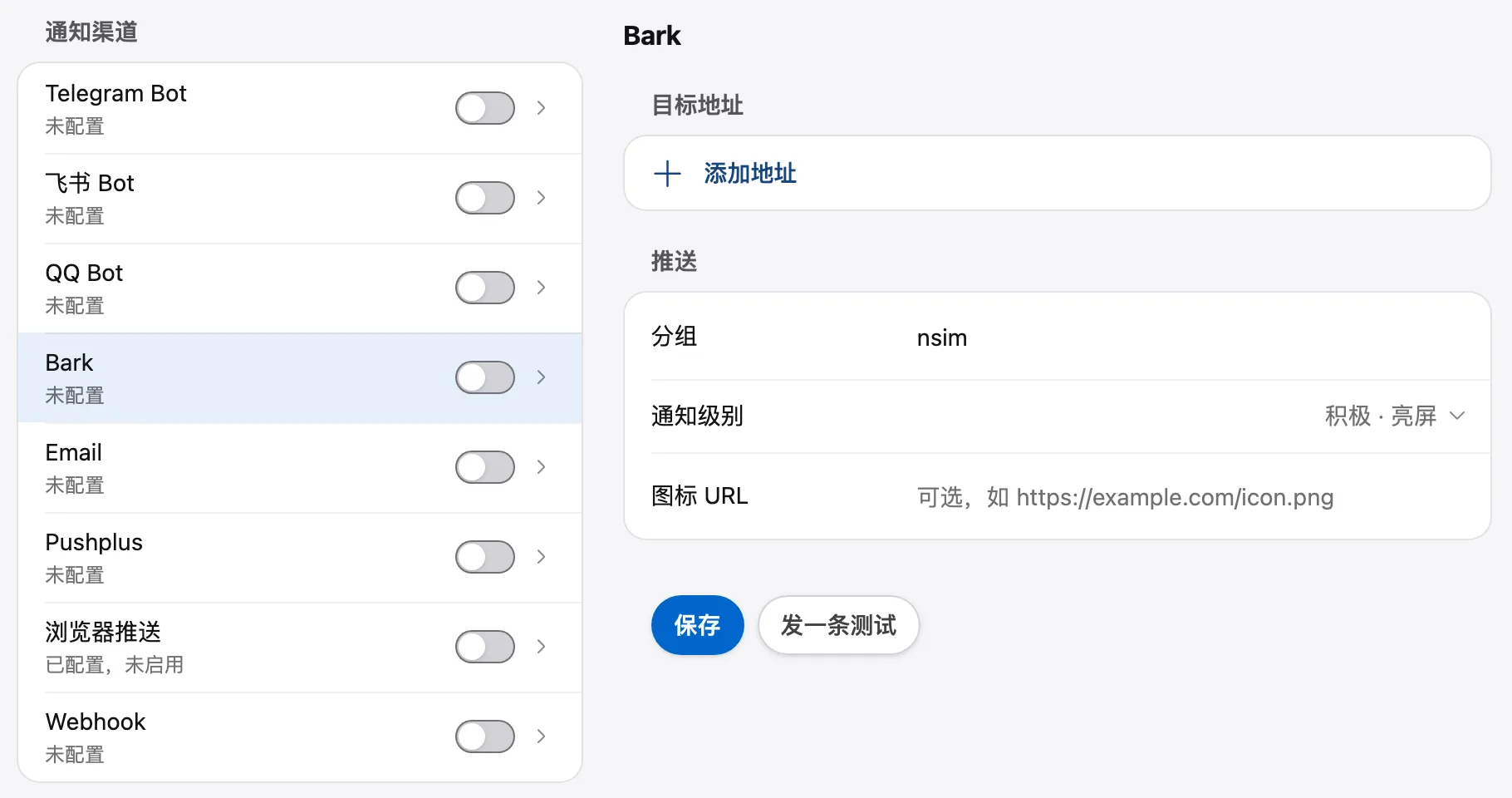
- 打开「设置 › 通知」,在「通知渠道」里点你选的渠道。
- 填写表单:
- Telegram Bot:在「Bot Token」「Chat ID」里填准备好的值。主机直连不了 Telegram 时,展开「网络」,填「TG API 反代」或「HTTP 代理」。
- Bark:点「添加地址」,粘贴推送地址。
- 浏览器推送:可以什么都不填。
- 点「保存」。
- 在「通知渠道」列表里,打开这个渠道那一行的开关。行下的状态变成「已启用」。
- 只对浏览器推送:在每一台要收通知的设备上打开这一页,点「订阅推送」,在浏览器的询问里选「允许」。「订阅状态」变成「已订阅」。
- Telegram Bot:给你的机器人发
/list。它会回复设备列表。 - Bark:点「发一条测试」。手机会收到一条通知。
- 浏览器推送:点「发测试推送」。这台设备会弹出一条通知。
渠道状态显示「已启用」,测试消息也收到了,就配好了。之后收到短信时,你会收到一条推送。所有启用的渠道收到的是同一份通知;会推送哪些事件见通知渠道参数。
收不到时,按手机上界面异常或收不到通知排查。
把 nSIM 加到手机主屏幕
Section titled “把 nSIM 加到手机主屏幕”加到主屏幕后,nSIM 从图标打开,像一个独立的应用。在 iPhone 上,这是收到浏览器推送的前提。开始之前,确认你用 https:// 地址访问 nSIM。
- 在 Safari 里打开 nSIM 的
https://地址并登录。 - 点「分享」,选「添加到主屏幕」,再点「添加」。
- 之后从主屏幕上的 nSIM 图标打开。
- 在 Chrome 里打开 nSIM 的
https://地址并登录。 - 在 Chrome 菜单里选「添加到主屏幕」。有的版本把这一项叫「安装应用」。
- 之后从主屏幕上的 nSIM 图标打开。
浏览器的「添加至桌面」只生成一个普通快捷方式,打开后仍在浏览器里,也收不到浏览器推送。在这部手机上收通知,改用 Telegram Bot、飞书 Bot、QQ Bot、Pushplus 或 Email。
各平台从主屏幕打开后能做到的事:
| 能力 | iPhone、iPad | Android Chrome | 鸿蒙 NEXT |
|---|---|---|---|
| 浏览器推送 | 有,iOS 16.4 及以上,只在主屏幕应用里 | 有,浏览器里也能用 | 无 |
| 图标角标显示未读短信数 | 有,尚未在真机上验证 | 无 | 无 |
| 验证码短信通知上的「复制验证码」按钮 | 无 | 有 | 无 |
| 手机原生的全屏来电和持续铃声 | 无 | 无 | 无 |
在 iPhone 上,主屏幕应用锁屏或切到后台后,网页通话的声音和麦克风会被系统挂起。要锁屏也能接电话,见在手机上接电话。
- 把短信转发到其他渠道:按规则把某些短信单独发到别处。
- 开启两步验证:用通知渠道接收登录验证码。