
从插上模组到收发第一条短信
这一页带你从零走一遍:接管一台模组,让卡连上运营商的网络,收到一条短信并回复它。走完之后,你就会用 nSIM 管理一张卡了。
做完你会得到
Section titled “做完你会得到”- 一台由 nSIM 接管、已经驻网的模组。
- 「短信」页里一段与你手机之间的往来短信。
大约需要 15 分钟。
- 已按用 Docker 安装装好 nSIM,并完成第一次登录与初始设置。
- 一块支持的模组,见支持的模组与主机。
- 一张本地运营商的 SIM 卡。它在手机上能正常收发短信,并且已关闭 PIN 码。
- 一部能收发短信的手机。
- 在电脑浏览器里打开 nSIM。
第 1 步:把模组接到主机
Section titled “第 1 步:把模组接到主机”- 把 SIM 卡插进模组的卡座。
- 用 USB 把模组接到运行 nSIM 的主机。安装时已经接好的,跳过这一步。
- 等十几秒,让主机识别模组。
第 2 步:接管模组
Section titled “第 2 步:接管模组”nSIM 不会自动管理新插上的模组,要你确认一次才开始。原因见 nSIM 怎么认设备和卡。
- 打开「设备」页,点「添加设备」。对话框会自动扫描。
- 在「未接管的设备」里,点你的模组那一行。行里写着它的 IMEI。
- 在「新设备」里填「名称」,例如「办公室」。「ID」和「控制面」保持预选的值。
- 点「保存」。nSIM 提示「设备已添加并开始接管」,设备列表里出现这台设备。
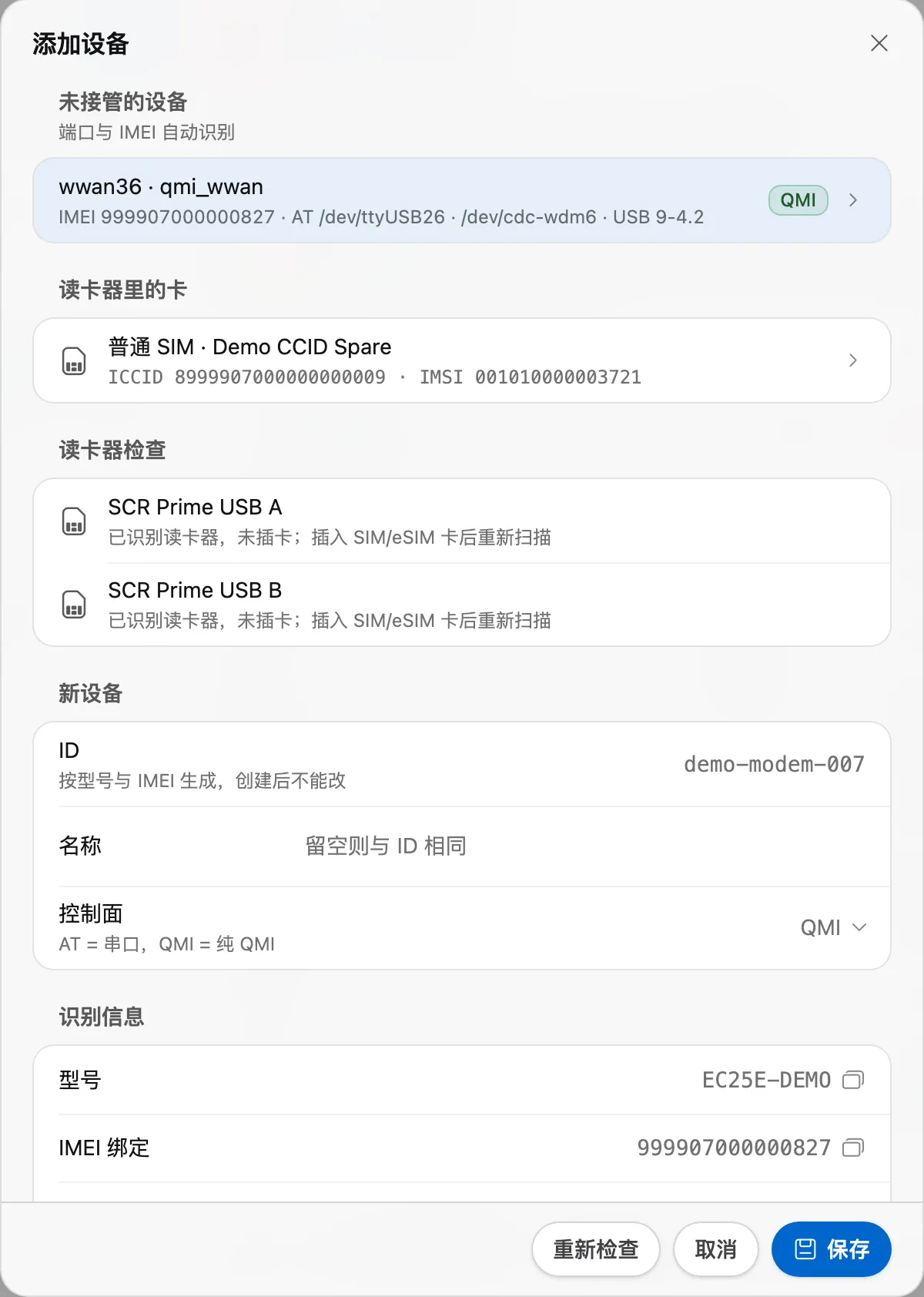
「未接管的设备」里找不到你的模组时,见模组不出现或不识卡。
第 3 步:确认 nSIM 认到了卡
Section titled “第 3 步:确认 nSIM 认到了卡”- 在设备列表里点这台设备,打开「状态」页签。
- 等横幅变成「飞行模式」,并写着「由卡策略设置」。刚接管时会先短暂显示「设备启动中」等过程。
- 看「卡」一组。这里出现运营商名称,说明 nSIM 认到了卡。
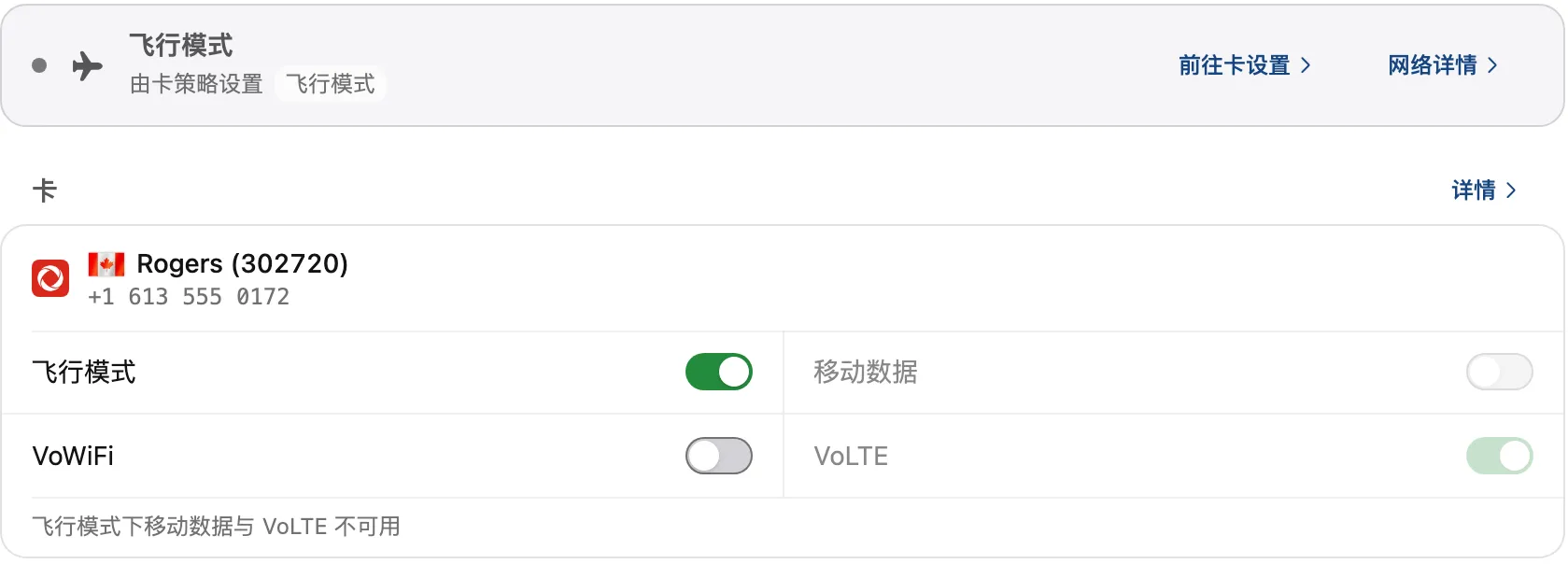
新卡默认就是飞行模式:射频关着,不驻网,不产生费用。nSIM 不知道一张新卡能不能在当地驻网,所以先关着,等你决定。
第 4 步:让卡驻网
Section titled “第 4 步:让卡驻网”卡要连上运营商的网络,才能收发短信。
- 在「卡」一组里关闭「飞行模式」。开关会转几秒,这是在打开射频。
- 等横幅变成运营商名称,并写着「仅语音与短信」,模式标签是「蜂窝待机」。
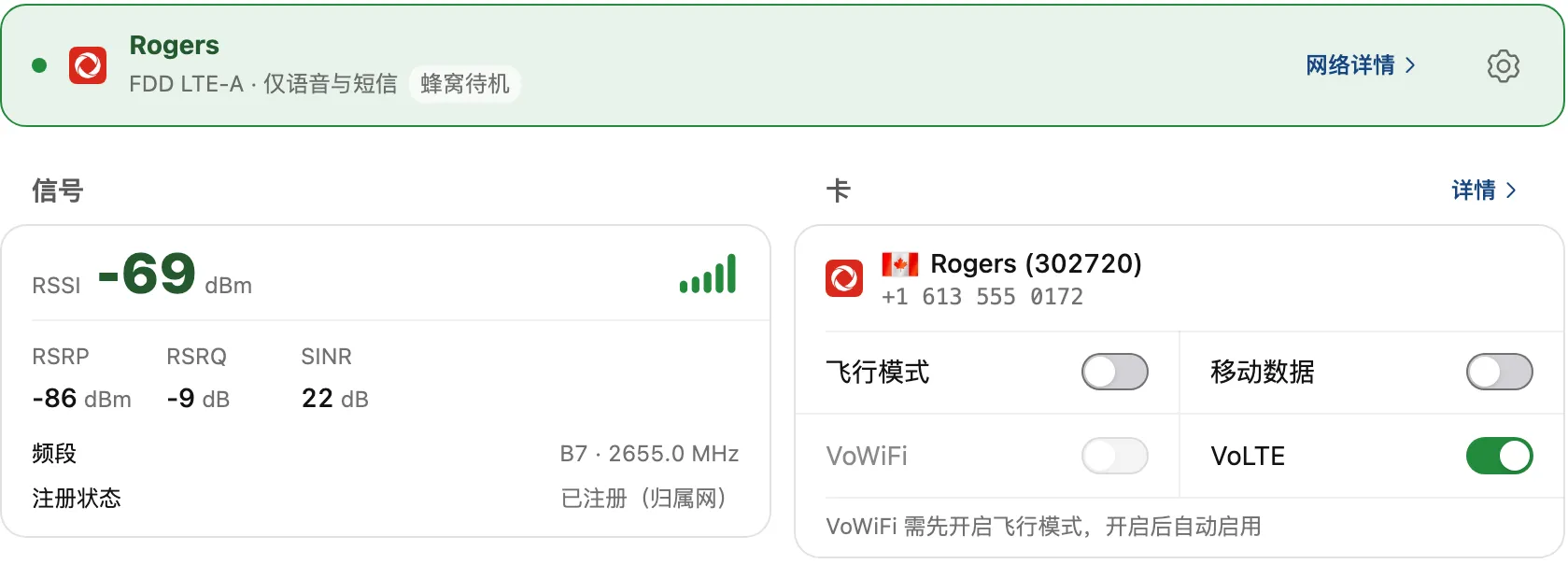
「移动数据」一直是关着的,所以这张卡只打电话、收发短信,不产生数据流量。这一组开关叫卡策略,按卡保存:这张卡换到别的模组上,照样按它执行。各种组合见卡策略。
状态停在「搜索网络中」「驻网被拒」或「未驻网」时,含义见设备状态与指示器。
第 5 步:收一条短信
Section titled “第 5 步:收一条短信”- 用手机给这张卡的号码发一条短信,例如「你好」。
- 在 nSIM 里打开「短信」页。会话列表里出现你手机号码的会话,带一个未读数。
- 点这个会话。会话里显示刚才那条短信。
第 6 步:回一条短信
Section titled “第 6 步:回一条短信”- 在会话的「短信」输入框里写回复,例如「收到」。
- 点「发送」。这条短信带上一个勾 ✓,表示它已交给运营商。
- 看手机。几秒内会收到这条回复。
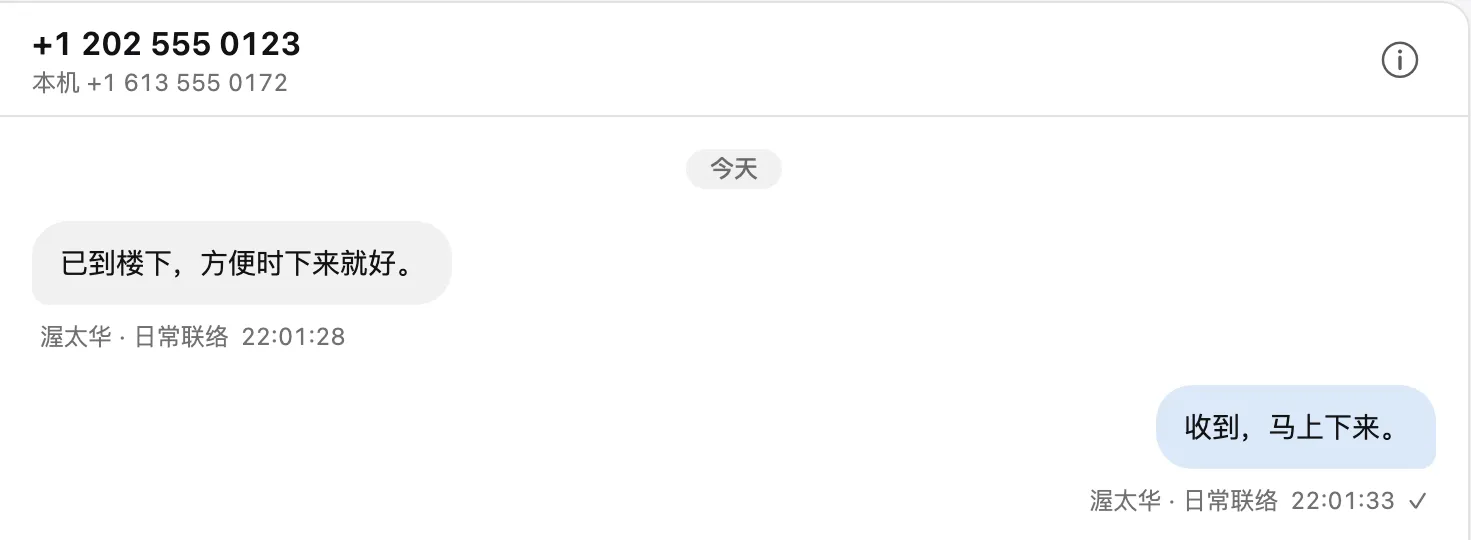
回复从这张卡发出,由运营商按条计费。到这里,你已经用 nSIM 收发了第一条短信。
接下来可以做什么
Section titled “接下来可以做什么”- 打通第一通 VoWiFi 电话:让同一张卡在射频关着时也能通话、收短信。
- 把短信转发到其他渠道:例如转到 Telegram 或邮箱。
- 让一张卡上网或不上网
- 防止漫游产生费用
- nSIM 怎么认设备和卡:设备 ID、卡策略为什么按卡保存。