
接管一台模组
模组插上主机后,nSIM 不会自动管理它。这页讲怎么接管一台模组,让它出现在设备列表里,以及怎么停止接管。
开始之前:
- 模组已经插在主机上并通电。主机上能看到它的串口和网卡。
- 用 Docker 部署时,容器已经能访问
/dev,见 用 Docker 安装。
nSIM 只管理你点名接管的模组,这样不会误碰同一台主机上别的程序在用的模组。nSIM 按模组的 IMEI 认设备,原理见 nSIM 怎么认设备和卡。
- 在「设备」页,点「添加设备」。对话框打开后会自动扫描。
- 在「设备」页,点搜索框旁的「添加设备」。对话框打开后会自动扫描。
- 在「未接管的设备」里点要接管的那一行。每行写着网卡名、IMEI 和端口,便于你认出是哪块模组。
- 可选:在「名称」里填一个好认的名字,例如「办公室主机」。留空时与 ID 相同,以后可以改。
- 「控制面」保持 nSIM 预选的值。控制面是 nSIM 和模组通信的方式,各选项的区别见 设备状态与指示器。
- 点「保存」。提示「设备已添加并开始接管」。
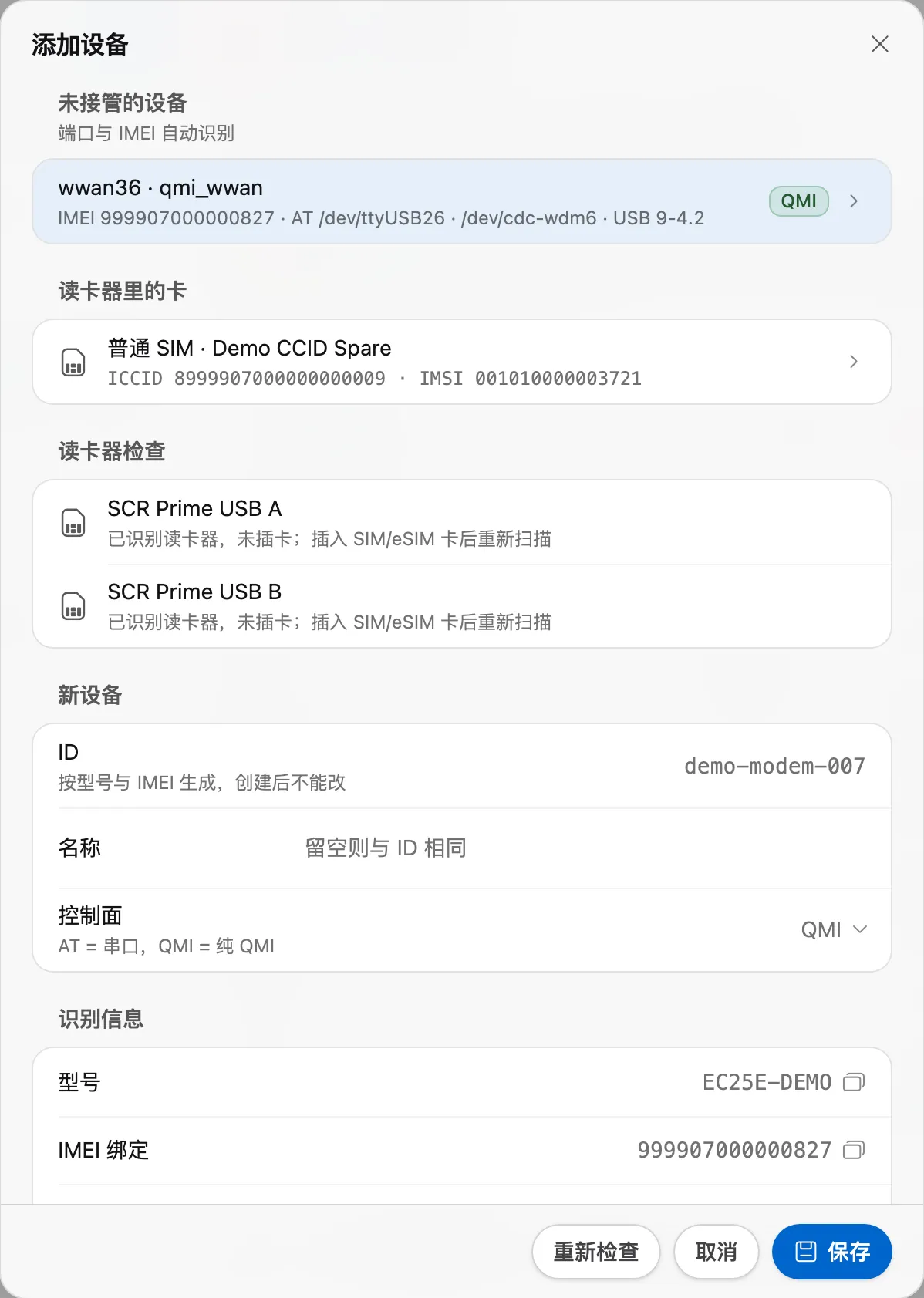
「ID」由型号和 IMEI 后四位自动生成,创建后不能改。短信、通话记录都按它关联。
完成后,设备列表里出现这台模组,状态灯依次经过「设备启动中」等阶段,几十秒内变为「在线」。
新接管的卡默认处于飞行模式,射频关闭,不会上网,也不会产生费用。要让它上网,见 让一张卡上网或不上网;要用 VoWiFi 打电话,见 开启 VoWiFi。
对话框里没有你的模组
Section titled “对话框里没有你的模组”- 显示「没有发现新的模组」:确认模组已通电,点「重新扫描」。
- 那一行写着「无法读取 IMEI,暂不可添加」:模组控制口没有响应。重新插拔或重启模组后再扫描。
- 显示「扫描失败」:按给出的原因处理,再重试。
仍然找不到,见 模组不出现或不识卡。
- 打开这台设备的「模组」页签。
- 在「名称」里改名,按回车或点「保存」。
ID 不随名称变化。和别人描述设备时,用名称或 ID,不要用 wwan0 这类网卡名:网卡名在模组重新枚举后会变。
要把一块模组交给别的程序用,或者它已经拆下不用,就停止接管它。
- 打开这台设备的「模组」页签,点「删除设备」。
- 在确认框里点「删除」。
完成后,这台设备从列表里消失。模组仍插着时,它会重新出现在「添加设备」的「未接管的设备」里。
已有的短信和通话记录不会被删除。卡策略按卡保存,也不受影响。
nSIM 在模组里写过「开机即飞行」等设置,停止接管不会还原。模组要拿到别处用时,先按 卸载 里的方法交还这些设置。