
加速从 GitHub 下载
nSIM 要从 GitHub 下载两样东西:代理内核和黄页的号码目录。直连 GitHub 很慢或收不到数据时,用这页让下载先经公共加速服务。
这里的「加速代理」只用于这两样下载,与给其他程序用的代理、VoWiFi 用的节点都无关。下载回来的文件照样逐项核对,加速服务换不了内容。
- 打开「设置 › GitHub 下载加速」,确认「启用」已勾选。
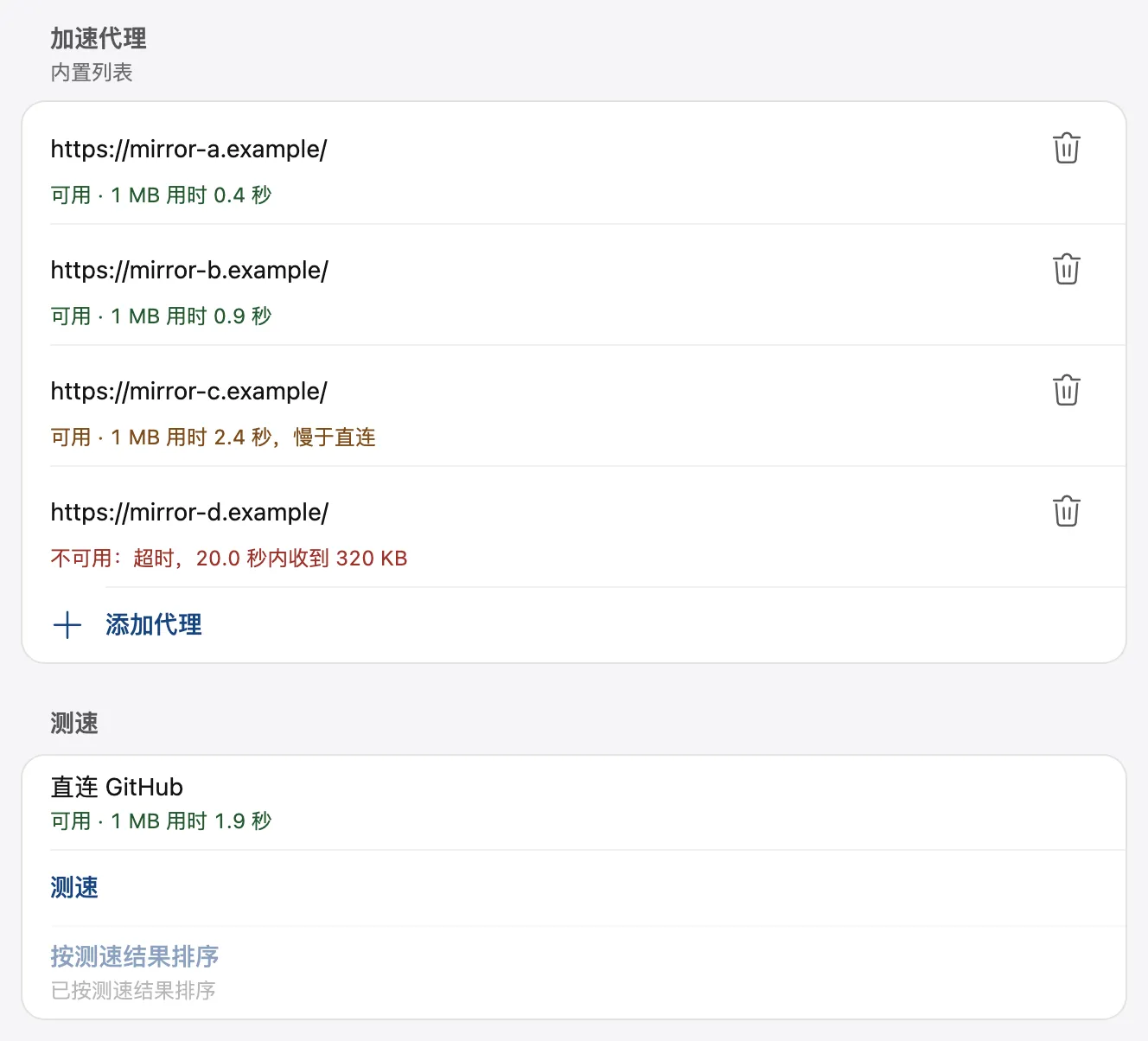
- 在「测速」里点「测速」。每条加速代理和「直连 GitHub」同时开始下载同一个文件。
- 看结果逐条出现:哪一路先测完,哪一行先写出结果,还没回来的写「正在测速…」。想提前结束就点「停止测速」,已出的结果保留。
- 点「按测速结果排序」。可用的按用时从快到慢排在前面,不可用的排到后面,一条不删。
- 点「保存」。
读懂测速结果
Section titled “读懂测速结果”| 结果 | 含义 |
|---|---|
| 「可用 · 1 MB 用时 X 秒」 | 这条能用,数字越小越快 |
| 末尾加「,慢于直连」 | 能用,但比直连还慢。排在前面反而拖慢下载 |
| 「不可用:原因」 | 这条用不了。带「N 秒内收到 X」的是收到一部分后断了 |
| 直连一行末尾加「,快于全部代理」 | 直连最快,加速只会拖慢下载 |
| 直连一行末尾加「,代理均不可用」 | 加速代理全都不可用 |
直连最快时,取消勾选「启用」,再点「保存」,之后只用直连。
添加自己的加速地址
Section titled “添加自己的加速地址”- 在「加速代理」里点「添加代理」,填地址,例如
https://example.com/。 - 可选:点「测速」看它的表现。测速会包括还没保存的改动。
- 点「保存」。
改动之后,列表从「内置列表」变成你的自定义列表。要回到内置列表,点「恢复内置」再保存。
打开「设置 › 代理内核」,「GitHub 下载加速」一行写着当前启用状态。之前下载失败的,在那一页点「重新下载」,确认这次能装上。
加速地址的格式、数量上限,以及与配置文件的关系,见GitHub 下载加速。不符合要求时,保存或测速会在那一行标出原因。